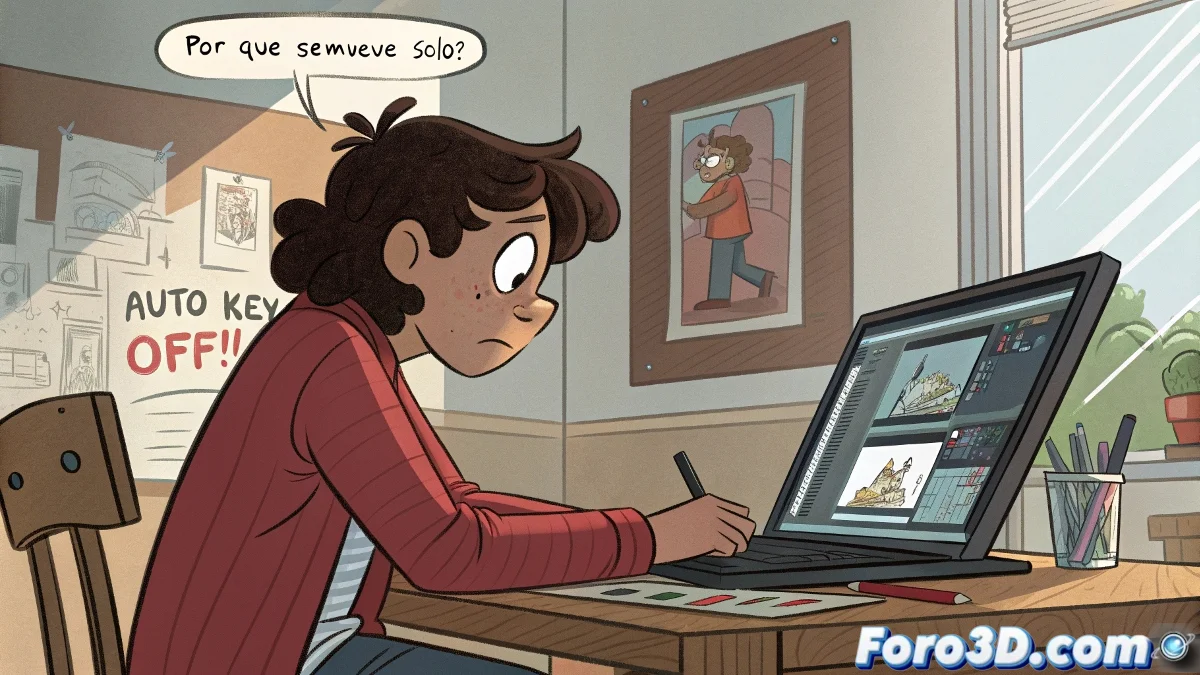
كيفية حذف رسم متحرك في 3ds Max والبدء من جديد
إذا كنت مبتدئًا في 3ds Max، فمن الطبيعي تمامًا أن تقوم عن طريق الخطأ بإنشاء رسم متحرك ولا تعرف كيفية حذفه. من الشائع أن يبدو كل شيء وكأنه يأخذ حياة خاصة به عند تحريك الكائنات مع تفعيل Auto Key. لكن لا تقلق، هناك حلول بسيطة لهذا.
لماذا يستمر كائنك في التحرك؟
من المحتمل أنك قمت بتفعيل الرسم المتحرك باستخدام Auto Key أو Set Key، وقد سجل 3ds Max المواقع في خط الزمن. لجعل الكائن ساكنًا تمامًا والبدء من الصفر، اتبع هذه الخطوات:
- حدد الكائن.
- افتح لوحة Motion (أيقونة العجلة المسننة أو من علامة التبويب Command Panel).
- انقر على Trajectories إذا كنت تريد رؤية مساره المتحرك.
- افتح Curve Editor (Graph Editors > Track View - Curve Editor).
- حدد جميع الإطارات الرئيسية للكائن واضغط Supr أو Delete لحذفها.
حل سريع باستخدام Track Bar
إذا كنت تبحث عن حل أسرع، استخدم Track Bar:
- مباشرة أسفل خط الزمن، حيث تظهر النقاط الحمراء الصغيرة، انقر بزر الفأرة الأيمن عليها واختر Delete Key.
- إذا كان هناك العديد من الإطارات الرئيسية، يمكنك سحب اختيار وحذفها جميعًا معًا.
مع ذلك، يجب أن يبقى الكائن ساكنًا كما لو لم يحدث شيء.
طريقة سريعة أخرى إذا فشل كل شيء
إذا فشل كل ما سبق، جرب هذا:
- حدد الكائن.
- اضغط Ctrl + X لقطعه.
- اضغط Ctrl + V للصقه مرة أخرى.
هذا يلصق نسخة بدون أي رسم متحرك. يعود الكائن مع هندسته، لكنه نظيف، كما لو لم يرقص أبدًا.
نصيحة للمستقبل
تذكر دائمًا إذا كان Auto Key مفعلاً (الزر الأحمر). إذا كان مفعلاً، سيتم تسجيل كل تغيير تقوم به في نافذة العرض كرسم متحرك. إذا لم ترغب في ذلك، تأكد من إيقافه قبل تحريك الكائنات.
الرسم المتحرك غير المقصود هو ما يعادل في 3D إرسال رسالة صوتية دون أن تدري. كائنك تكلم لوحده بالفعل، لكن لحسن الحظ في Max يمكنك محو ماضيه. ¡ليس الجميع لديهم هذا الخيار! 🎤