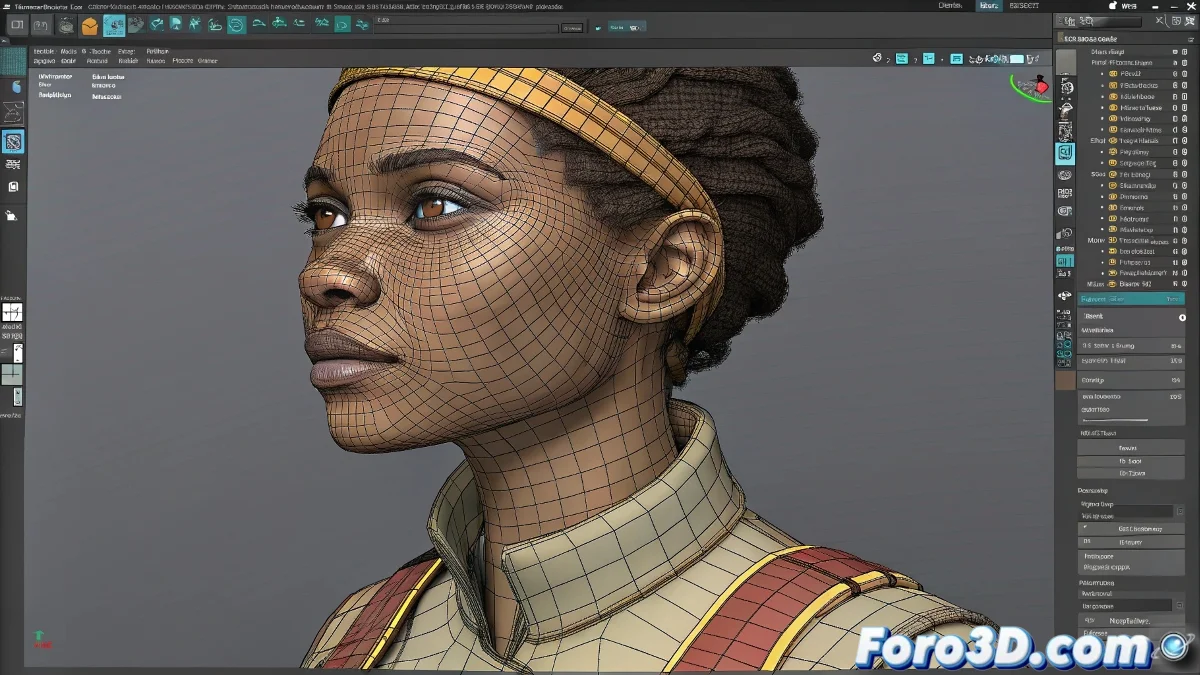
عندما يبدو rigك محميًا أكثر من بنك سويسري 🏦
إنه أمر محبط: تحتاج إلى تعديل تلك الشبكة لكن الـrig المهني الذي قمت بتحميله لا يسمح لك حتى بتحديد رأس. قبل أن تستسلم، افهم أن هذه "الحماية المفرطة" لها سبب جيد - تجنب تدمير أشهر من عمل الـrigging بنقرة عرضية واحدة.
فك قفل الهندسة دون إحداث كارثة
في Autodesk Maya:
- افتح Outliner (ليس العرض العادي) 🗂️
- حدد الشبكة الأساسية (عادة ما تكون مخفية في التسلسل الهرمي)
- اذهب إلى Attribute Editor → علامة التبويب Transform
- انقر بزر الماوس الأيمن على السمات المقفلة → Unlock Selected
- كرر لـVisibility وسمات أخرى ذات صلة
"يُقفل الـriggers الشبكات للسبب نفسه الذي يخفي به الآباء السكاكين: يعلمون أنك قد تؤذي نفسك (النموذج)" - فني rigging
تحرير آمن دون لمس الـrig ⚠️
بدائل أكثر أمانًا من تعديل الشبكة مباشرة:
- التقسيم حسب المواد: أنشئ شيدرات جديدة وقم بتعيينها إلى وجوه محددة
- أقنعة الملمس: استخدم قنوات ID في Substance Painter أو Mari
- مشوهات مؤقتة: طبق blendshapes أو clusters فقط في نسختك
- نسخة محكومة: أنشئ نسخة قابلة للتحرير مع الحفاظ على الأصل
مشكلات شائعة وحلول سريعة
- 🔒 "لا أستطيع تحديد أي شيء": تحقق مما إذا كان النموذج في وضع المرجع (استورد المشهد كاملاً)
- 🎨 "المواد لا تُطبق": تحقق من أن خيار Assign New Material مفعل
- 👻 "التغييرات التي تختفي": بعض الـrigs لديها أنظمة إعادة تعيين - احفظ إصدارات تدريجية
عندما يفشل كل شيء... الخطة B
إذا استمر الـrig في المقاومة:
- قم بتصدير الهندسة فقط كـOBJ/FBX
- قم بإجراء تعديلاتك في مشهد جديد
- استورد مرة أخرى كـmorph target أو skin wrap
- أو بشكل أفضل: اطلب نصائح من صانع الـrig الأصلي
تذكر: تحرير rig مقفل يشبه العملية الجراحية على القلب المفتوح... بدون قفازات. ممكن تقنيًا، لكن من الأفضل معرفة بالضبط ما تفعله. عند الانتهاء، فكر في إعادة قفل السمات - ذلك الـrig المحمي أنقذ نموذجك من العديد من الأخطاء قبل وصوله إليك. 🛡️