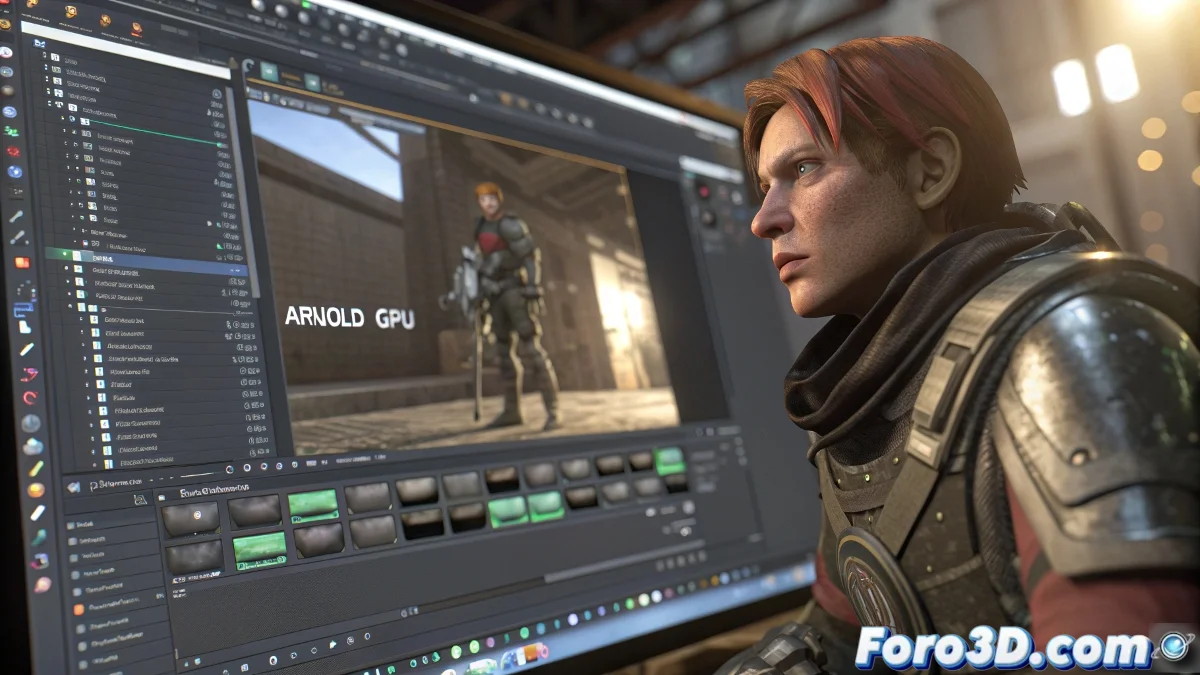
عندما تبدو وحدة معالجة الرسوميات GPU الخاصة بك مثل فيراري متوقف 🚗💨
بينما تعاني وحدة المعالجة المركزية CPU من التصيير بمعدل إطارين في الساعة، تقتصر بطاقتك القوية GTX على تحريك العرض ثلاثي الأبعاد. هذا غير عادل، لكنه له حل. هنا نريك كيفية تحرير القوة الحقيقية لبطاقة الرسوميات الخاصة بك في البرامج الرئيسية ثلاثية الأبعاد.
Cinema 4D: ما وراء التصيير القياسي
خيارات أصلية محدودة
- Physical/Standard Render تستخدم الـCPU فقط
- ProRender (AMD) لديها دعم GPU لكنها بطيئة
- الحل: إضافات من جهات خارجية
محركات موصى بها لـC4D
- Redshift:
- ملك التصيير بـGPU لـC4D
- تدفق عمل بديهي
- يتطلب ترخيصًا منفصلاً
- Octane:
- جودة فوتوريالية واقعية
- إصدار مجاني مع قيود
- أقل استقرارًا من Redshift
3ds Max: Arnold GPU والبدائل
إعداد Arnold GPU
- افتح Render Setup (F10)
- حدد Arnold Renderer
- اذهب إلى System → Render Device
- حدد GPU واختر بطاقتك
- اضبط Adaptive Sampling لأداء أفضل
"Arnold GPU مثل وضع الرياضة في بطاقة الرسوميات الخاصة بك: يصدر صوتًا، لكنه يصل أولاً" - فنان 3D
خيارات أخرى في 3ds Max
- Redshift: تكامل مثالي
- V-Ray GPU: جيد للعمارة
- FStorm: خفيف وسريع
Blender: جنة GPU الأصلية
إعداد مثالي لـCycles X
- اذهب إلى Edit > Preferences > System
- في Cycles Render Devices، حدد GPU الخاصة بك
- فعل OptiX إذا كان لديك RTX
- في إعداد التصيير، اختر GPU Compute
مزايا Blender لـGPU
- دعم أصلي بدون إضافات
- Eevee للتصيير في الوقت الفعلي
- Cycles X مُحسَّن لـNvidia
نصائح لأي برنامج
- حدِّث التعريفات: تعريفات Studio عادةً أكثر استقرارًا
- راقب درجات الحرارة: استخدم MSI Afterburner
- VRAM: 6 جيجابايت كحد أدنى للمشاريع الجادة
- مشاهد معقدة: حسِّن الهندسة والملمس
جدول مقارنة: محركات GPU
| المحرك | البرنامج | الترخيص | موصى به لـ |
|---|---|---|---|
| Redshift | C4D، Maya، Max | مدفوع | الإنتاج العام |
| Arnold GPU | 3ds Max، Maya | مضمن | جودة سينمائية |
| Cycles X | Blender | مجاني | المستقلين/الطلاب |
اكتشاف التصيير بـGPU مثل العثور على التوربو في سيارتك: بمجرد تفعيله، لن ترغب في العودة أبدًا. والأفضل أنك كنت تمتلك الأجهزة بالفعل، كان ينقص فقط تهيئتها بشكل صحيح. ¡أتصيير فل! 🚀